Slik bruker du Brodi
Så hyggelig at du prøver Brodi.
Vi håper Brodi kan bli et enkelt og nyttig verktøy for deg som broderer – særlig når du lager korssting. Du kan tegne selv, skrive navn og tekst, starte fra et bilde eller bygge videre med små motiver.
Her viser vi deg hvordan du kommer i gang, og hvordan de viktigste verktøyene fungerer. Du trenger ingen konto.
1. Velg hvordan du vil starte
Liker du å planlegge med blyant? Last ned gratis ruteark for korssting og tegn mønsteret for hånd.
Du trenger ikke bestemme alt på forhånd. Alle inngangene lar deg arbeide videre i den samme editoren.
- Tegn selv
- Begynn med en blank arbeidsflate og sett de første stingene der du vil.
- Bokstaver
- Skriv et navn, initialer eller en liten hilsen. Velg stil og størrelse før du åpner teksten i editoren.
- Fra bilde
- Gjør ditt eget bilde om til sting. Bildet behandles på enheten din og lastes ikke opp.
- Motiver
- Åpne arbeidsbordet og velg Motiver i verktøylinjen. Finn et lite motiv, velg farger og plasser det i mønsteret.
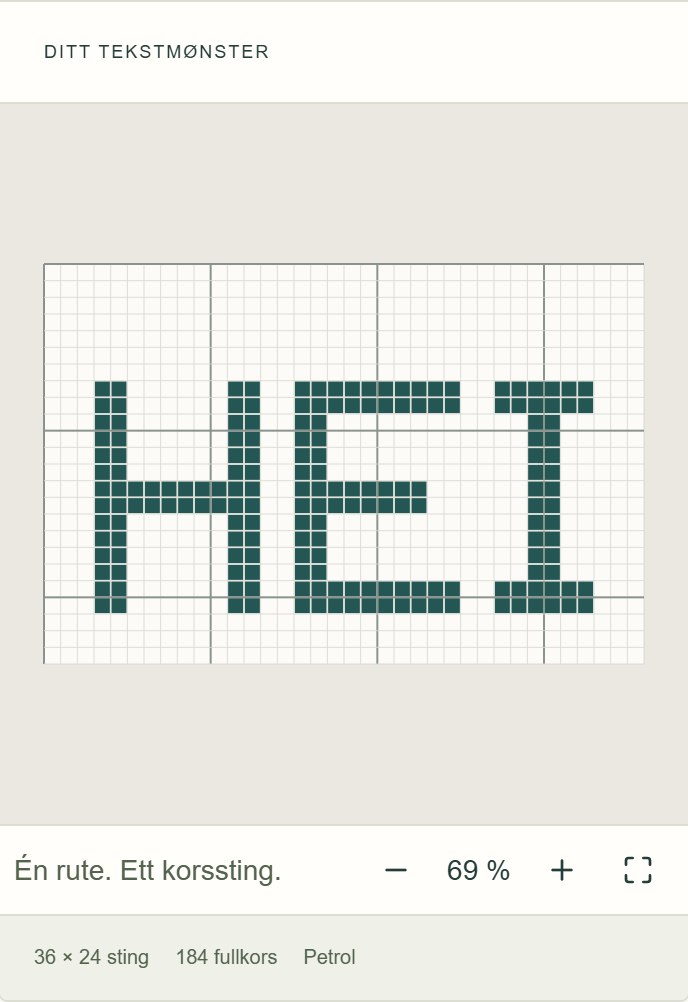
2. Bli kjent med editoren
Arbeidsbordet er stedet der mønsteret blir ditt. Velg først en farge i paletten, og deretter verktøyet du vil bruke.
- Tegn
- Setter et fullkors i valgt farge.
- Visk
- Fjerner sting fra arbeidsflaten.
- Fyll
- Farger et sammenhengende område med den valgte fargen.
- Hent farge
- Velger en farge som allerede finnes i mønsteret.
- Flytt
- Lar deg dra arbeidsflaten uten å endre stingene.
- Marker
- Velger sting du vil flytte, kopiere, slette, speile eller rotere.
- Motiver
- Åpner Brodis samling av små, ferdige motiver.
- Angre og Gjør om
- Går tilbake eller frem i arbeidet. Du kan angre inntil 100 handlinger i den åpne arbeidsøkten.
- Zoom inn, Zoom ut og Tilpass mønsteret
- Se stingene nærmere, eller få oversikt over hele mønsteret.
- Symboler
- Gir hver farge sitt eget tegn, slik at like farger er lettere å skille.
På desktop kan du dra skillet mellom arbeidsflaten og sidepanelet. Med tastatur: fokuser skillet og bruk venstre eller høyre pil. Brodi husker bredden på enheten. På mobil ligger panelet under mønsteret.

Arbeid med tastatur
Bruk Tab til rutenettet. Piltaster flytter markøren, mellomrom bruker valgt verktøy og Delete fjerner et sting. Angre: Ctrl/Cmd + Z. Gjør om: Ctrl/Cmd + Shift + Z eller Ctrl + Y.
Historikken starter på nytt når du åpner et prosjekt. En lagret prosjektfil inneholder mønsteret, ikke angrehistorikken.
3. Marker, kopier, speil og roter
Liker du en blomst og vil bruke den en gang til? Du kan arbeide med flere sting samlet.
- Velg Marker i verktøylinjen.
- Dra en rektangulær ramme rundt stingene du vil arbeide med.
- Velg Flytt, Kopier eller et valg under Speil eller roter: Speil vannrett, Speil loddrett eller Roter 90° i ønsket retning.
- Dra markeringen dit du vil ha den. Du kan også justere kolonne og rad.
- Se på forhåndsvisningen og velg Bruk endringen. Avbryt lar mønsteret være som før.
Slett fjerner de markerte, ulåste stingene med en gang. Bruk Angre hvis resultatet ikke ble slik du ville.
Tomme ruter i markeringen er gjennomsiktige. Innkommende sting kan erstatte andre sting; låste og skjulte sting beskyttes. Forhåndsvisningen gir beskjed hvis noe erstattes eller hoppes over.
Marker med tastatur
Med Marker valgt: flytt markøren med piltastene, trykk mellomrom i første hjørne, gå til motsatt hjørne og trykk mellomrom igjen. Under plassering flytter piltastene markeringen; Enter bekrefter og Escape avbryter.

4. Farger, øyet og låsen
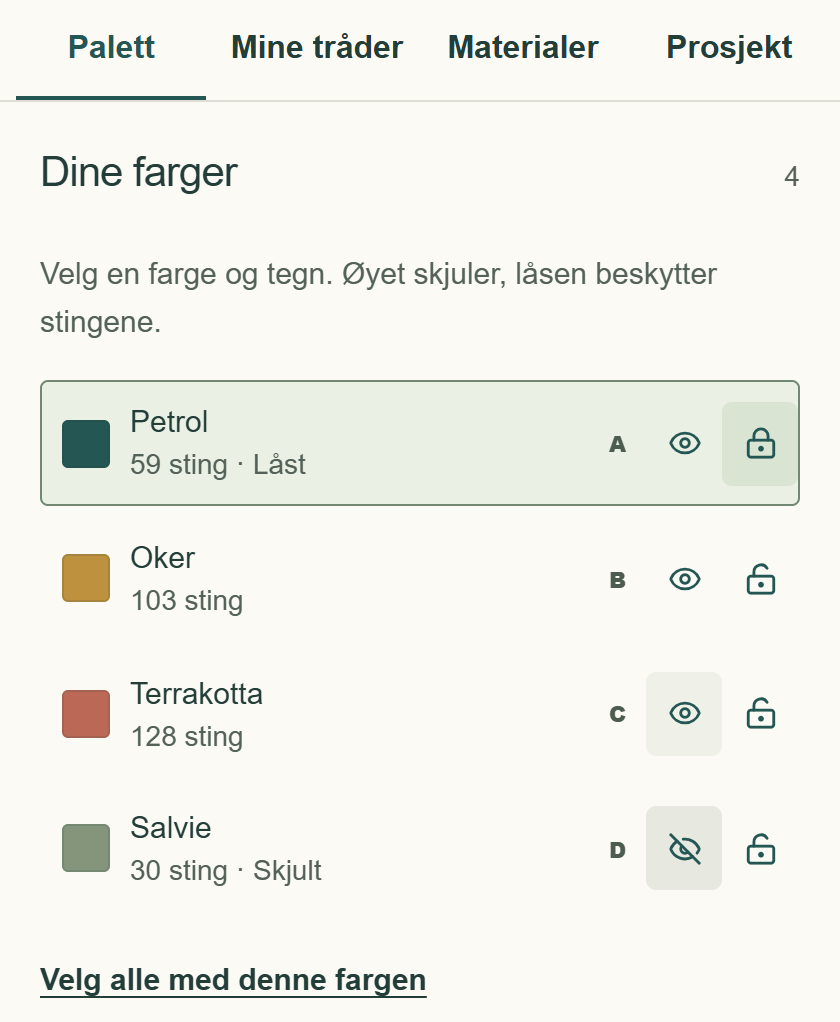
Paletten gir deg oversikt over fargene i mønsteret. Du kan holde noe urørt mens du arbeider med resten.
- Øyet
- Skjuler eller viser en farge på arbeidsflaten. Stingene slettes ikke, og kommer fortsatt med i PDF og materialberegningen.
- Låsen
- Beskytter alle sting med den fargen mot redigering. Lås det som skal stå urørt, og lås opp når du vil endre det.
- Velg alle med denne fargen
- Markerer alle sting med akkurat den valgte trådidentiteten. Tråder med lik skjermfarge holdes fortsatt fra hverandre.
- Mine tråder
- Her registrerer du fargene og trådene du har. Du kan også oppgi mengde, slik at handlelisten tar hensyn til beholdningen.
Skjulte sting beskyttes mens de er skjult. Vis og lås opp fargene før du tegner med dem eller tilpasser paletten automatisk. Synligheten gjelder arbeidsøkten; låsen følger den lagrede prosjektfilen.
Brodis egen palett viser generiske skjermfarger. Sammenlign alltid med den virkelige tråden.
5. Hvor stort blir broderiet?
Med Rammeguide over arbeidsflaten kan du prøve en rund ramme på 10, 15, 20 eller 25 cm, eller velge egen diameter. Guiden bruker prosjektets stoff-count og viser åpningen i rammen. Sting utenfor blir svakt dempet, aldri fjernet.
Stoffet er fortsatt rektangulært med arbeidsmargin. Du trenger ikke klippe det rundt før du broderer. Guiden lagres ikke i prosjektfilen. Velg «Vis rammeguide i PDF» hvis du vil ha en stiplet sirkel bare på oversiktssiden.
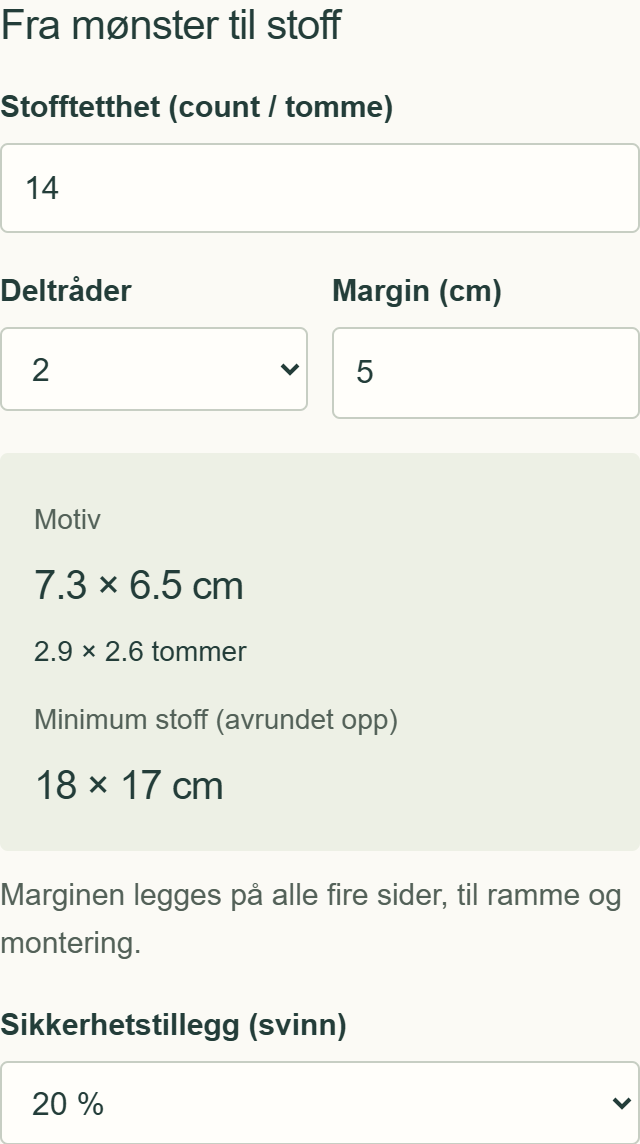
Det kommer an på hvor mange sting mønsteret har og hvilket stoff du bruker. I fanen Materialer ser du både motivets størrelse og hvor mye stoff du bør ha.
- Count
- Forteller hvor mange sting det går på én tomme av Aida-stoffet. Et motiv som er 140 sting bredt, blir omtrent 25,4 cm bredt på 14 count.
- Stoffmargin
- Gir ekstra stoff på alle sider av motivet. Da får du plass til å holde, montere eller ramme inn arbeidet. Med 5 cm margin får du 5 cm ekstra på hver side.
- Trådbehov
- Brodi teller stingene nøyaktig og anslår hvor mye tråd du trenger. Antall deltråder du syr med, påvirker behovet.
- Sikkerhetstillegg
- Legger litt ekstra tråd til grunnbehovet. Det gir rom for festing, sprang mellom områder og forskjeller i syteknikk. Tillegget gjør ikke anslaget til en eksakt måling.
Se på trådbehovet som et utgangspunkt. Måten du broderer på, kan gi et annet faktisk forbruk.
Fra Mine tråder til handlelisten
Handlelisten ligger under arbeidsflaten. Den sammenligner prosjektets behov med det du har registrert i Mine tråder.
- Kjent mengde
- Oppgi hele pakninger og eventuell rest i meter hel tråd. Denne beholdningen trekkes fra det beregnede behovet.
- Ukjent mengde
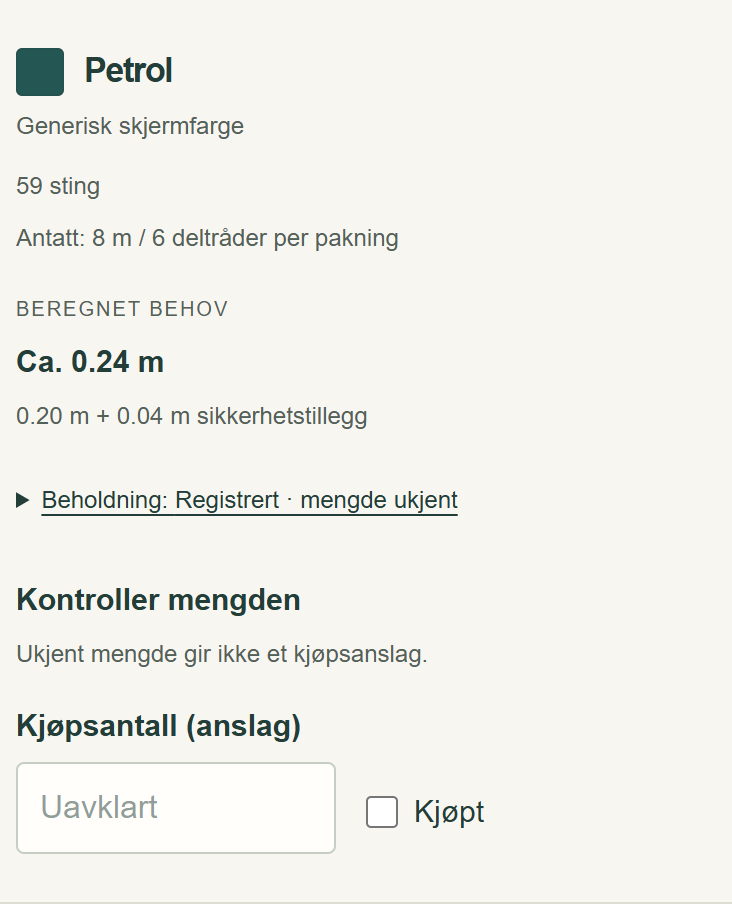
- Vet du bare at du har fargen? Da viser Brodi Kontroller mengden, i stedet for å gjette hvor mye du må kjøpe.
- Mangler
- Viser både beregnede mangler og farger du må kontrollere. Foreslått kjøpsmengde rundes opp til hele pakninger når pakningsdata finnes.
Du kan justere Kjøpsantall, merke Kjøpt, kopiere listen eller ta den med i PDF-en. Kjøpt-markeringen endrer ikke beholdningen, og trådene reserveres ikke mellom prosjekter.
For generiske skjermfarger antar Brodi 8 meter og 6 deltråder per pakning. Kontroller at dette passer tråden du faktisk bruker.
Trenger du materialer? Les om samarbeidspartneren Rito Hobby. Partnersiden har en merket annonselenke.
Se hvordan Brodi beregner trådforbruk
Grunnbehov i meter hel, seksdelt tråd:
sting × (2,54 ÷ count ÷ 100) × 4 × √2 × (deltråder ÷ 6)
Modellen anslår fire diagonaler per fullkors, inkludert tråden bak stoffet. Sikkerhetstillegget legges til grunnbehovet: 20 % betyr at grunnbehovet multipliseres med 1,2. Pakningsdata brukes deretter til å anslå antall pakninger.
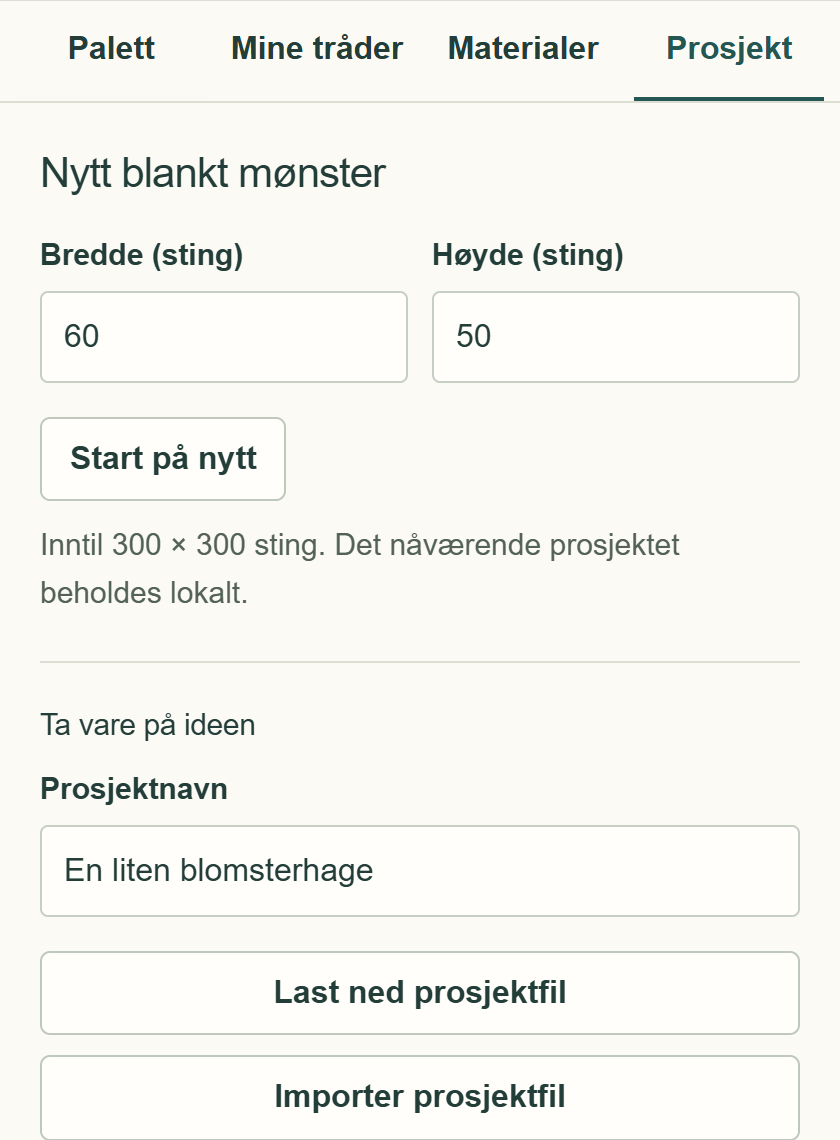
6. Lagre og fortsett senere
Det er godt å kunne legge fra seg arbeidet og finne det igjen. Her er forskjellen på de tre måtene å ta vare på mønsteret.
- Lagre på denne enheten
- Brodi lagrer automatisk i nettleseren. Se etter Lagret på denne enheten. Tidligere prosjekter åpner du fra fanen Prosjekt.
- Last ned .brodi-fil
- Velg Last ned prosjektfil i Prosjekt-panelet. Du får en redigerbar backup som kan åpnes med Importer prosjektfil, også på en annen enhet.
- Last ned PDF
- Gir et mønster til utskrift og brodering, med symboler og materialer. PDF-en kan ikke åpnes igjen som et redigerbart prosjekt.
- Start på nytt
- Starter et blankt arbeidsbord uten å slette tidligere lagrede prosjekter. Du får en bekreftelse hvis dagens mønster har sting. Ved lagringsfeil blir du værende med arbeidet.
- Tøm mønsteret
- Fjerner alle sting etter bekreftelse, også låste og skjulte sting. Du kan laste ned backup i dialogen. Størrelse og oppsett beholdes, og tømmingen kan angres mens prosjektet er åpent.
Ta en .brodi-backup før du sletter nettleserdata eller bytter enhet. Handlelistevalgene følger prosjektfilen; beholdningen i Mine tråder og originalbildet gjør det ikke.
PDF-en viser rad- og kolonnetall på mønstersidene. Rutene er en leseskala – størrelsen på det ferdige broderiet bestemmes av stoffet.
7. Gode bilder gir bedre mønstre
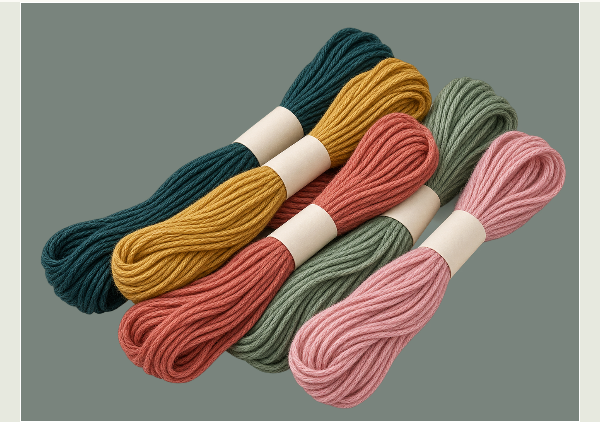
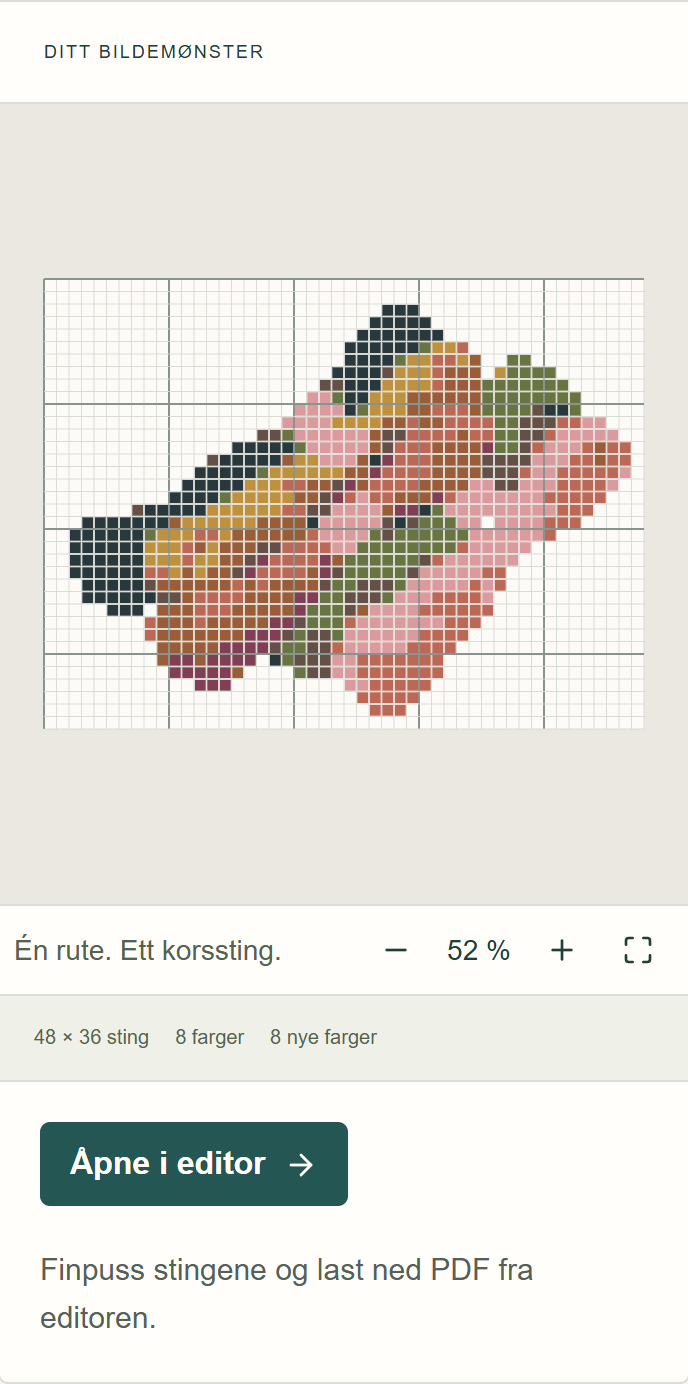
Et tydelig hovedmotiv er ofte enklere å brodere enn et bilde fullt av små detaljer. Prøv deg frem – du kan finpusse stingene i editoren etterpå.
- Beskjær tett rundt det du vil brodere, så færre sting går med til bakgrunn.
- Forenkle små mønstre. Ansikter, skrift og fine detaljer trenger flere sting for å bli tydelige.
- Juster antall farger. Færre farger kan gjøre mønsteret roligere og enklere å sy.
- Øk størrelsen ved behov. Flere ruter gir plass til flere detaljer, men også mer arbeid.
Prøv et bilde du har lyst til å brodere. Alt skjer lokalt i nettleseren.
Tekniske grenser
Bilder: JPG, PNG eller WebP, inntil 15 MB, 40 megapiksler og 16 000 piksler per side. Mønstre: inntil 300 × 300 sting og 32 palettplasser. Bildegeneratoren bruker inntil 24 av Brodis egne farger.
8. Fra mønster til ferdig broderi
Når mønsteret er klart, kan du laste det ned som PDF og bruke det mens du broderer. Til slutt blir rutene på skjermen til noe du kan henge på veggen, gi bort eller lage videre på.
Lag ditt eget mønster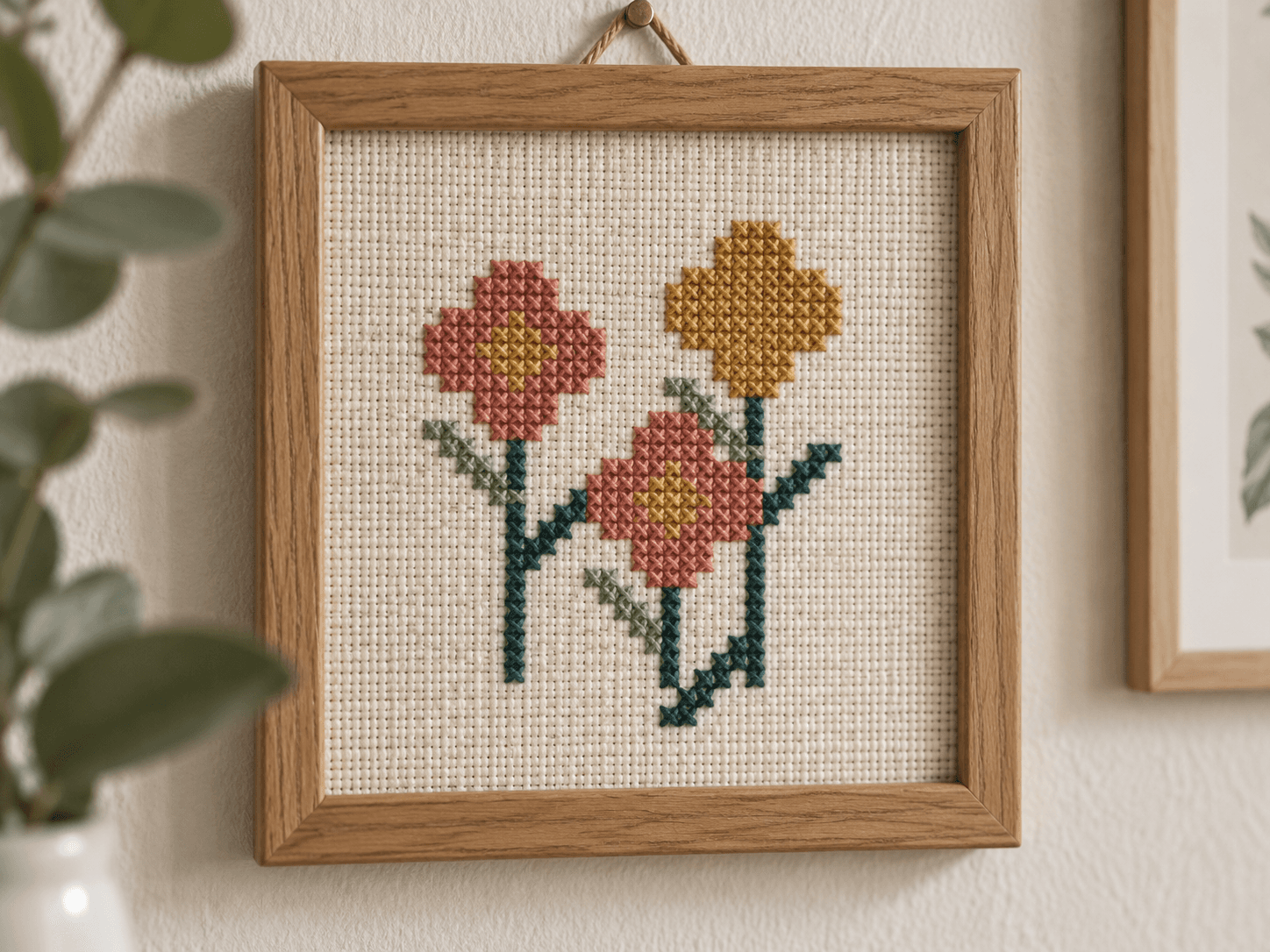
Klar for noen første sting?
Start enkelt, og gjør mønsteret til ditt. Hvis noe er uklart, kan du alltid sende oss et spørsmål.
Åpne arbeidsbordet